Menyisipkan atau menghapus baris
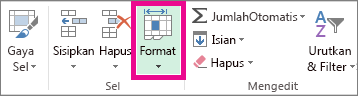
Pilih sel apa pun di dalam baris, lalu masuk ke beranda > sisipkan > sisipkan baris lembar atau Hapus baris lembar.
Alternatifnya, klik kanan nomor baris, lalu pilih sisipkan atau Hapus.
A. Menghapus Kolom Dan Baris
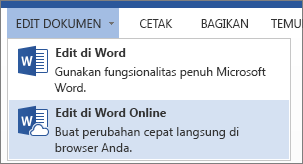
Jika Anda belum berada dalam tampilan pengeditan, klik Edit dokumenWord di webEdit di Word di web.
 2. klik di mana saja dalam baris atau kolom tabel yang ingin Anda hapus.
Jika Anda ingin menghapus lebih dari satu baris atau kolom, pilih sel di setiap baris atau kolom yang ingin Anda hapus.
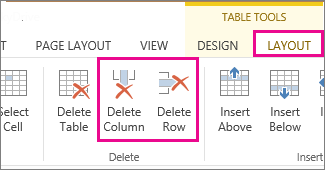
Di bawah alat tabel, klik tata letak, lalu klik Hapus baris atau Hapus kolom.
B. Menggabungkan Sel
1. Buka dokumen Excel. Klik dua kali dokumen Excel untuk membukanya di dalam Excel.
- Jika Anda belum memiliki dokumen Excel, buka program Excel dan klik Blank Workbook.
2. Pilih sel yang ingin digabungkan. Klik satu sel, lalu tarik tetikus (
mouse) ke arah sel lain yang ingin digabungkan.
- Misalnya, jika Anda ingin menggabungkan sel A1 sampai C1, klik dan tarik tetikus dari sel A1 sampai C1.
- Sel-sel yang ingin digabungkan harus menempel satu sama lain; misalnya, Anda dapat menggabungkan sel A1 dan B1, tetapi tidak dengan C1 tanpa menggabungkan B1 juga.
3. Klik tab Home. Letaknya ada di kiri atas jendela Excel. Langkah ini akan memunculkan toolbar Home.
4. Klik Merge & Center. Kotak ini ada pada bagian "Alignment" dari pilihan pada toolbar Home. Langkah ini secara otomatis akan menggabungkan sel yang dipilih dan meletakkan isinya di tengah.
* Jika Anda tidak ingin meletakkan isi sel di tengah, klik tombol ▼ di sebelah kanan Merge & Center lalu klik Merge Cells.
B. MEMBUAT DOKUMEN DENGAN VARIASI GRAFIK
A.PENGERTIAN GRAFIK
Grafik adalah alat yang dapat digunakan untuk mengkomunikasikan informasi secara grafis. Termasuk grafik dalam dokumen yang dapat membantu Anda menggambarkan data numerik, seperti perbandingan dan tren, sehingga lebih mudah bagi pembaca untuk memahaminya.
Langkah langkah membuat grafik
1. PILIH INSERT PADA MENU BAR
Langkah pertama untuk membuat grafik di word adalah memilih insert pada menu bar di pojok kanan atas.
2. KLIK IKON CHART YANG BERBENTUK GRAFIK
Nantinya setelah kamu memilih insert akan ada beberapa pilihan ikon. Untuk membuat grafik pilih lah ikon dengan tulisan chart.
3.PILIH JENIS GRAFIK
Setelah kamu memilih ikon chart, akan muncul beberapa pilihan grafik mulai dari column, pie, dan lain-lain. Kamu dapat memilih sesuai dengan kebutuhan data mu.
4. MASUKKAN DATA KE DALAM GRAFIK
Setelah kamu memilih jenis grafik yang diinginkan, nantinya akan muncul halaman spreadsheet (Excel) dengan ukuran kecil. Adapun halaman spreadsheet tersebut berfungsi untuk mengisi data yang akan digunakan pada grafik.
5.ATUR TAMPILAN GRAFIK
Setelah mengisi spreadsheet, nantinya grafik akan muncul dengan isi yang sesuai dengan data yang dimasukkan. Misalnya, pada contoh dibawah. Kamu bisa melihat pada gambar sebelumnya spreadsheet telah diisi dengan data pemasukkan selama satu semester/6 bulan. Jika kamu perhatikan, maka grafik yang muncul sesuai dengan data yang telah dimasukkan sebelumnya.
Selain itu, kamu juga bisa mengatur grafik. Caranya kamu tinggal mengklik grafik tersebut, dan akan muncul beberapa ikon pengaturan yang bisa kamu pilih.
- Layout options
Ikon yang memiliki bentuk seperti tapal kuda ini, berfungsi mengatur posisi grafik. Posisi grafik tersebut bisa diatur misalnya, di antara teks, di dalam teks, atau di belakang teks. - Chart elements
Ikon yang berbentuk (+) ini berfungsi untuk mengurangi atau menambah unsur-unsur dalam grafik. Misalnya, garis bantu atau memasukkan tabel data ke dalam grafik - Style
Ikon yang berbentuk kuas ini berfungsi untuk mengubah bentuk grafik seperti, tema warna, dan tampilannya. - Values
Ikon yang berbentuk seperti corong ini berfungsi untuk menambah atau menghilangkan series dan kategori seperti tabung dan nama bulan pada grafik.
#JENIS-JENIS GRAFIK#
Ada beberapa jenis grafik yang dapat dipilih. Untuk menggunakan grafik lebih efektif, Anda harus memahami apa yang membuatnya masing-masing unik.
Berikut adalah informasi lebih lanjut tentang jenis grafik di Word.
1. Excel memiliki berbagai jenis grafik, masing-masing dengan keuntungan tersendiri. Klik tanda panah untuk melihat beberapa jenis grafik yang tersedia di Word.
2. Grafik kolom menggunakan batang vertikal untuk merepresentasikan data. Mereka dapat digunakan untuk berbagai jenis data, tapi yang paling sering digunakan untuk membandingkan informasi.
3. Grafik garis ideal untuk menampilkan tren.Titik data saling terhubung dengan garis-garis, sehingga mudah untuk melihat apakah nilainya meningkat atau menurun dari waktu ke waktu.
4. Diagram Pie mempermudah dalam membandingkan proporsi. Setiap nilai ditampilkan sebagai sepotong kue, sehingga mudah untuk melihat nilai- nilai yang membentuk persentase keseluruhan.
5. Grafik Batang bekerja seperti grafik kolom, tapi mereka menggunakan batang horisontal, bukan vertikal.
6. Grafik Area menyerupai garis grafik, namun ada daerah terisi yang ada di bawah garis.
7. Grafik Permukaan memungkinkan Anda menampilkan data pada tampilan 3D. Mereka digunakan sangat tepat untuk seperangkat data yang besar, yang memungkinkan Anda untuk melihat berbagai informasi pada saat yang sama.
1. MEMASUKKAN GRAFIK
Word memanfaatkan jendela spreadsheet yang terpisah untuk memasukkan dan mengedit data grafik, seperti spreadsheet di Excel. Proses memasukkan data cukup sederhana, tetapi jika Anda tidak terbiasa dengan Excel, Anda mungkin harus meninjau pelajaran Dasar-Dasar Sel.
Memasukkan grafik:
1. Tempatkan titik penyisipan di mana Anda ingin grafik muncul.
2. Arahkan ke tab Insert, kemudian klik perintah Chart dalam kelompok Illustrations.
3. Sebuah kotak dialog akan muncul. Untuk melihat pilihan Anda, pilih jenis grafik dari panel kiri, lalu browse grafik di sebelah kanan.
4. Pilih grafik yang diinginkan, lalu klik OK.
memilih gaya grafik.
5. Sebuah grafik dan jendela spreadsheet akan muncul. Teks dalam spreadsheet hanyalah sebuah tempat yang harus Anda ganti dengan data sumber Anda sendiri. Data Sumber adalah data yang akan gunakan Word untuk membuat grafik.
6. Masukkan data sumber Anda ke spreadsheet.
7. memasukkan data grafik
Hanya data yang terdapat pada kotak biru yang akan muncul pada grafik. Jika perlu, klik dan tarik sudut kanan bawah kotak biru secara manual untuk menambah atau mengurangi rentang data.
8. Setelah selesai, klik X untuk menutup jendela spreadsheet.
menutup jendela spreadsheet
9. grafik akan lengkap
3. MEMBUAT DOKUMEN DENGAN VARIASI GAMBAR
LANGKAH LANGKAH MEMBUAT GAMBAR
* Pertama, buka aplikasi Microsoft Word melalui perangkat komputer Anda (PC Desktop/Laptop).
* Lalu, tentukan gambar atau foto apa yang ingin Anda masukkan ke dalam dokumen di Microsoft Word, apakah gambar clip art atau foto yang diambil dari media penyimpanan.
* Setelah itu, klik tab "Insert" pada halaman utama.
Nantinya akan muncul menu "Illustrations" yang menawarkan beberapa opsi untuk memasukkan gambar di Microsoft Word, seperti "Picture", "Clip Art", "Shapes", "SmartArt", "Chart", dan "Screenshot".
* Keenam opsi di atas memiliki fungsi yang berbeda.
Picture = memasukkan gambar dari media penyimpanan.
Clip Art = ilustrasi gambar yang disediakan Microsoft Word.
Shapes = memasukkan ilustrasi 2 dimensi.
SmartArt = membuat ilustrasi rangka.
Chart = membuat ilustrasi grafik.
Screenshot = memasukkan hasil tangkapan layar.
* Pilih salah satu dari keenam opsi tersebut.
* Kali ini, KompasTekno mencoba memasukkan gambar dari galeri laptop.
Caranya, klik opsi "Picture", lalu buka folder dokumen dan pilih gambar yang akan dimasukkan.
* Jika sudah, klik tombol "Insert" yang ada di pojok kanan bawah.
* Nantinya, gambar yang Anda pilih tadi akan muncul secara otomatis.
* Agar lebih presisi, Anda bisa meng-edit gambar tersebut dengan cara klik tab "Format" yang muncul di pojok kanan atas.
Di sana, ada berbagai macam tools editing yang bisa Anda gunakan untuk mengatur posisi gambar (Positions), menyisipkan pada teks (Wrap Text), memotong gambar (Crop), Quick Styles, Picture Effects, Picture Border, Color, dan masih banyak lagi.
* Jika semua tahapan selesai, Anda bisa langsung menyimpan dokumen tersebut dengan meng-klik tab "File", kemudian pilih opsi "Save" atau "Save As.
1.MENYISIPKAN GAMBAR
1. Buatlah lembar kerja baru microsoft word sobat.
2. Letakan kursor tepat dimana gambar akan diletakan.
3. klik menu
insert ➔
Pictures ➔ Cari file gambar dan
pilih gambar yang akan disisipkan ➔
Insert
5. Jika sobat mengikuti langkah di atas dengan benar, maka gambar akan muncul di lembar kerja.
2.MUNGUBAH UKURAN GAMBAR
1. Masukan sebuah gambar pada lembar dokumen ms word anda.
Untuk memasukan gambar caranya sangatlah mudah, untuk ms word 2007, 2013, 2016 cara memasukan gambar adalah sebagai berikut:
a. Pada dokumen ms word klik sehingga kursor mouse berada dimana anda ingin meletakan gambar.
b. pilih menu insert > picture.
b. Silahkan pilih gambar dari komputer anda, lalu ok
Maka tampilannya kurang lebih akan seperti gambar di bawah ini:
#MENGHAPUS GAMBAR#
1. Buka dokumen Word yang ingin Anda hapus gambarnya, lalu klik Ya Home > menggantikan (atau tekan Ctrl + H kunci) untuk membuka Cari dan Ganti kotak dialog.
2. di Cari dan Ganti kotak dialog, di bawah menggantikan tab, klik Temukan apa kotak teks, lalu klik Lebih >> tombol, lihat tangkapan layar:
3. Di kotak dialog yang diperluas, klik Khusus, lalu pilih Grafis dari daftar drop-down, lihat tangkapan layar:
4. Lalu, kamu bisa lihat ditampilkan di Temukan apa kotak teks, lihat tangkapan layar:
5. Dan kemudian, klik Ganti Semua tombol,dan kotak prompt muncul seperti gambar di bawah ini yang ditampilkan:
6. Klik OK, lalu tutup Cari dan Ganti kotak dialog, sekarang, semua gambar dalam dokumen aktif ini telah dihapus sekaligus.
#Menggabungkan gambar#
Pilih bentuk yang ingin Anda gabungkan: tekan dan tahan tombol Shift sambil memilih setiap bentuk secara bergantian.
(Jika Anda tidak memilih bentuk apa pun, tombol Gabungkan Bentuk di langkah 2 akan berwarna abu-abu.)
Pada tab Format Alat Menggambar, dalam grup Sisipkan Bentuk, pilih Gabungkan Bentuk,lalu pilih opsi yang Anda inginkan.
Gambar kedua di bawah ini mengilustrasikan efek dari setiap opsi Gabungkan Bentuk.
#Menggabungkan gambar#
Pilih bentuk yang ingin Anda gabungkan: tekan dan tahan tombol Shift sambil memilih setiap bentuk secara bergantian.
(Jika Anda tidak memilih bentuk apa pun, tombol Gabungkan Bentuk di langkah 2 akan berwarna abu-abu.)
Pada tab Format Alat Menggambar, dalam grup Sisipkan Bentuk, pilih Gabungkan Bentuk,lalu pilih opsi yang Anda inginkan.
Gambar kedua di bawah ini mengilustrasikan efek dari setiap opsi Gabungkan Bentuk.
4. MEMBUAT DOKUMEN DENGAN VARIASI DIAGRAM
A.PENGERTIAN DIAGRAM
Diagram atau Grafik adalah sebuah gambar yang menjelaskan tentang naik turunnya sebuah data.Grafik memudahkan kita untuk membaca sebuah data dari pada harus menghitung satu persatu sebuah data.
JENIS-JENIS DIAGRAM
- Diagram Garis,yaitu diagram yang menampilkan beberapa data yang menghubungan titik yang saling berhubungan dengan garis, yang dapat memudahkan pembaca untuk melihat data yang naik turun dari waktu ke waktu.
- Diagram Area , Diagram ini hampir sama dengan dengan diagram garis
- Diagram permukaan , pada diagram ini anda dapat melihat diagram dalam bentuk 3D , diagram ini sangat cocok untuk data yang berukuran besar .
- Diagram kolom , yaitu diagram yang menggunakan grafik vertical. Giagram jenis ini dapat digunakan untuk berbagai jenis data.
- Diagram Batang, yaitu diagram yang hampir sama dengan diagram kolom yang menggunakan batang horizontal
- Diagram Pie, yaitu diagram yang terdiri dari sebuah potongan lingkaran ,untuk memudahkan pembaca dalam bentuk lingkaran.
MANFAAT DIAGRAM
- Memudahkan anda untuk melihat sebuah data dengan waktu cepat
- Waktu anda tidak akan terbuang sia- sia karena sudah tersedia grafik yang lebiih praktis
A. CARA MEMBUAT DIAGRAM ATAU GRAFIK :
- Pertama anda bisa membuka software Microsoft word . Saya menggunakan versi Microsoft word 2013 , untuk anda yang menggunakan versi lain bisa menyesuaikan tutorial saya karena cara nya pun tidak jauh beda
- Anda bisa memilih menu “ INSERT ” , Lalu pilih menu yang ada yang ada di insert “chart
2. Kemudian anda bisa memilih grafik atau diagram yang kalian inginkan karena sudah di sediakan berbagai macam seperti, Column, Line, Pie, Bar, Area, Scatter, Stock, Surface, Radar, Combo.
1. Setelah anda memilih diagram atau grafik , maka akan muncul seperti worksheet excel dan anda bisa memasukan data berupa angka yang ingin anda buat grafik.
2.Dan hasilnya akan seperti berikut.
3. Jika anda ingin mengubah grafik nya anda bisa memberi judul dengan menu “chart tool”
4. Design , Format , dan lain – lain .



Komentar
Posting Komentar